

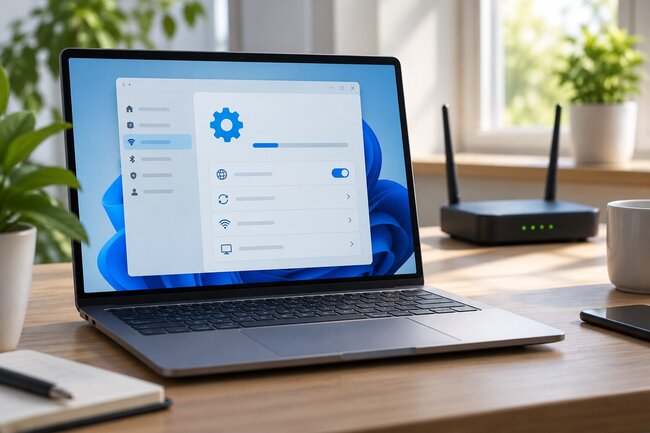




Функция Windows под названием «Оптимизация доставки» может снижать скорость интернетсоединения во время загрузки и распространения обновлений, сообщает издание BGR.
Журналист портала Чифундо Касия разъяснил, что благодаря этой опции компьютер загружает фрагменты обновлений не только с серверов Microsoft, но и с других устройств. В зависимости от выбранных настроек машина также способна пересылать обновления другим компьютерам в локальной сети или через интернет.
По словам автора, такой обмен данными способен отбирать часть доступной пропускной способности. При медленном подключении это может сказаться на качестве видеозвонков или скорости загрузки файлов. В то же время замедление не является неизбежным: Windows самостоятельно регулирует использование сети.
Чтобы проверить эту настройку в Windows 11, Чифундо Касия порекомендовал открыть «Параметры», затем зайти в «Центр обновления Windows», выбрать «Дополнительные параметры» и перейти в раздел «Оптимизация доставки». Там можно выключить опцию «Разрешить скачивание с других устройств».
Автор отметил, что в Microsoft отдельно подчеркнули: отключение обмена между устройствами не препятствует получению обновлений — компьютер по‑прежнему будет скачивать их с серверов компании.
Ранее журналисты How‑To Geek объяснили, что причину медленной работы компьютера на Windows можно выяснить при помощи встроенных инструментов системы. В частности, они советуют открыть «Диспетчер задач».
Дополнительная полезная информация и практические шаги для контроля потребления сети Windows:
- Как задать ограничения в «Оптимизации доставки». Откройте «Параметры» → «Центр обновления Windows» → «Дополнительные параметры» → «Оптимизация доставки». В разделе «Дополнительные параметры» можно задать лимиты: ограничить процент от доступной пропускной способности для фоновой и переднего плана загрузок или указать абсолютную скорость (Мбит/с) для отдачи обновлений другим компьютерам через интернет. Если вы хотите полностью исключить обмен с внешними ПК, отключите «Разрешить скачивание с других устройств» и/или уменьшите параметры отдачи до минимальных значений.
- Как временно приостановить обновления. В «Центре обновления Windows» можно нажать «Приостановить обновления» на несколько дней — это быстро уберёт фоновую загрузку и даст время для проверки соединения.
- Установка «платного» (metered) соединения. Если подключение медленное или лимитированное, отметьте сеть как «платную»: «Параметры» → «Сеть и интернет» → выберите Wi‑Fi или Ethernet → переключите «Установить как платное подключение». При этом некоторые фоновые обновления и синхронизация будут ограничены.
- Проверка, какие процессы используют сеть. Откройте «Диспетчер задач» (Ctrl+Shift+Esc) и посмотрите вкладку «Сеть» — там видно приложения с активным трафиком. Для более детального анализа откройте «Монитор ресурсов» (вкладка «Производительность» → «Открыть монитор ресурсов») и вкладку «Сеть»: она показывает процессы, порты и удалённые адреса.
- Статистика использования данных. «Параметры» → «Сеть и интернет» → «Использование данных» показывает расход трафика по приложениям за выбранный период — удобно для выявления «потребителей» трафика.
- Групповые политики и реестр (для опытных пользователей / администраторов). В корпоративных или тонко настраиваемых системах можно применить параметры через Редактор групповой политики: Computer Configuration → Administrative Templates → Windows Components → Delivery Optimization, где задаются режимы загрузки, лимиты и запреты обмена между устройствами. Для изменения в реестре используйте соответствующие ключи Delivery Optimization, но делайте резервную копию реестра перед правками.
- Когда стоит ограничивать отдачу в интернет. Если у вас медленное исходящее соединение или вы заметили, что компьютеры в сети замедляют друг друга, уменьшите или полностью отключите отдачу (upload) в настройках «Оптимизации доставки». Это особенно полезно для домашних пользователей с ограниченным тарифом на исходящий трафик.
- Баланс между выгодой и риском. P2P‑обмен обновлениями снижает нагрузку на серверы Microsoft и может ускорять получение обновлений в локальной сети, но при медленном или дорогом соединении имеет смысл ограничить или отключить эту функцию. Отключение не мешает получению критических обновлений — они придут с серверов Microsoft.